Créer des vidéos produit IA pour Shopify
1 mai 2026
Adaptation française du sujet original.
Préparer des vidéos produit IA pour Shopify
Une vidéo peut présenter un détail, une ambiance ou un usage dans une page produit. Pour un article réellement vendu, l'exactitude de la représentation compte davantage que l'effet visuel. Une vidéo générée ne prouve ni les dimensions, ni les matériaux, ni les performances du produit.
Ce guide prépare des scènes et un montage. Il ne garantit pas une hausse des ventes, une reproduction exacte à partir d'un prompt ou une intégration Shopify automatique dans PayPerVideo.
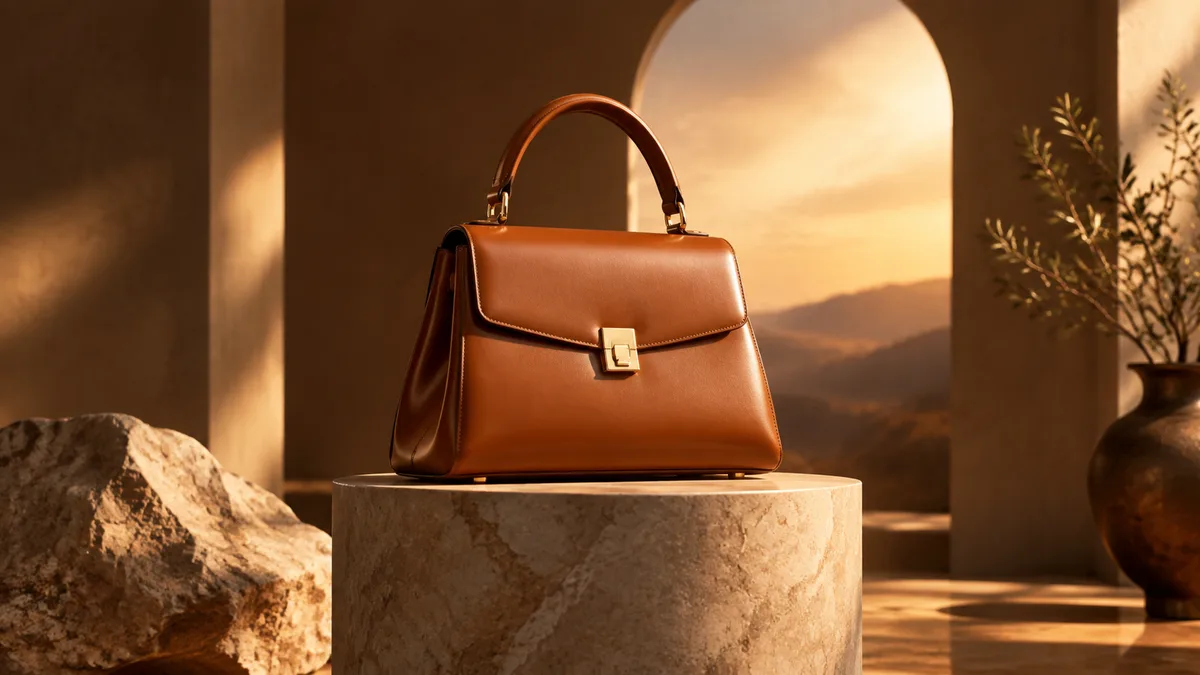
!Illustration d'un produit sur un socle
Choisir les images qui doivent être réelles
Si la page doit montrer le produit reçu par l'acheteur, filmez-le ou utilisez des médias fidèles. L'IA peut servir à une ambiance clairement illustrative ou à une prévisualisation de concept. Elle ne doit pas inventer une caractéristique, un accessoire ou une résistance à l'eau.
Définir l'esthétique
Préparez la palette, le décor, la lumière et le cadrage de votre marque. Gardez une scène simple. Une apparence futuriste ou chaleureuse doit rester au service du produit et du message, sans cacher les informations nécessaires.
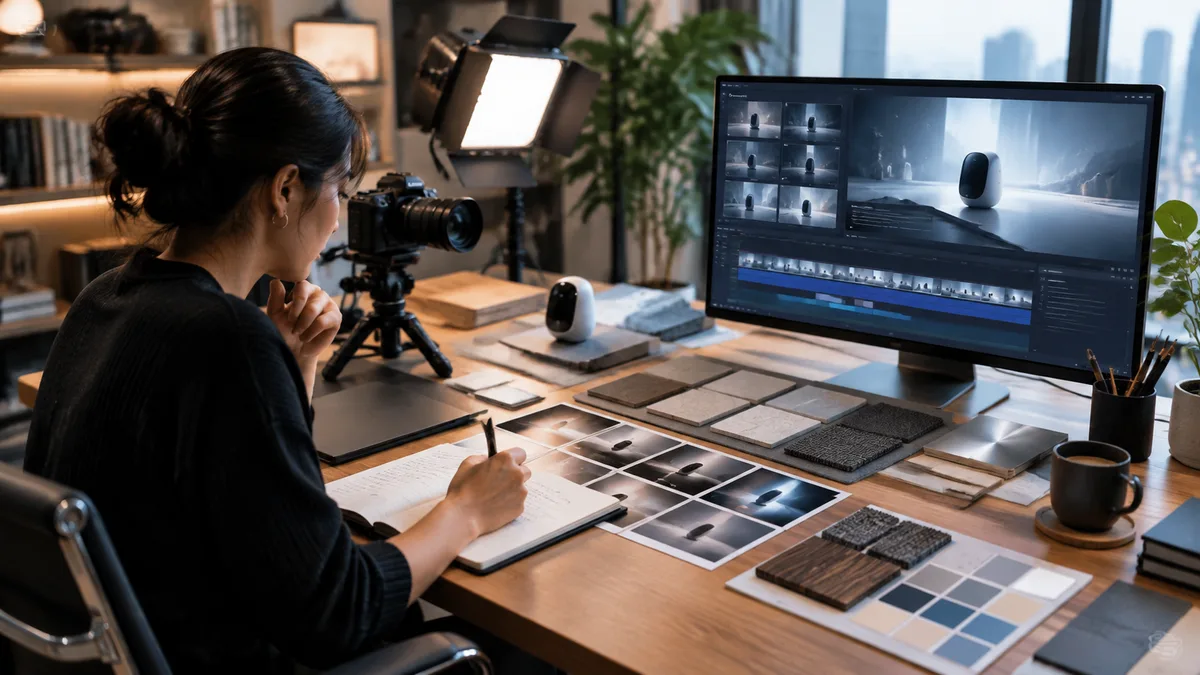
!Illustration de préparation d'un prompt produit
Structurer le prompt
Une structure utile est : sujet + décor + lumière + mouvement de caméra.
> Une montre générique noire mate sur un socle sombre. Lumière douce venant du haut à gauche. Lent mouvement de caméra vers le cadran, fond simple et composition stable. La forme de la montre reste inchangée. Sans texte ni marque.
Ce prompt est un exemple de scène générique, pas une promesse de reproduire votre montre. Ajouter "8K" dans une description ne fixe pas la résolution du fichier : vérifiez les réglages disponibles et l'export réel.
Préparer les plans utiles
Vous pouvez prévoir un détail de matière, une vue générale et une illustration d'ambiance. Générez uniquement ce qui sert le montage. Comparez les objets entre les plans : des générations indépendantes peuvent changer la forme, le cadran ou les accessoires.
Le générateur sans abonnement propose des achats à l'usage. Le prix dépend des options et de la durée ; fixez un budget d'essais et vérifiez le total avant de payer.
Expliquer les fonctions séparément
Ajoutez les caractéristiques vérifiées en narration et en texte modifiables dans votre logiciel de montage. Le créateur de vidéos explicatives IA peut servir à préparer une scène illustrative. Ne présentez pas une interface générée comme le fonctionnement exact d'un logiciel ni un personnage synthétique comme un client réel.
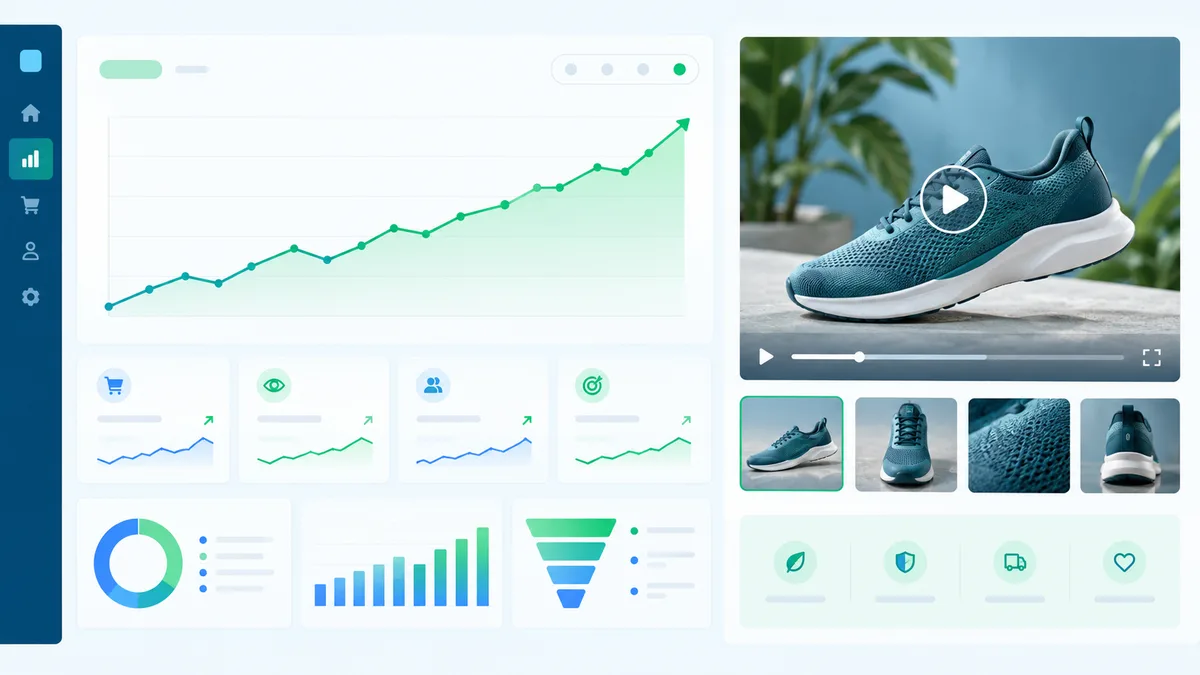
!Illustration de données de boutique, sans résultat commercial revendiqué
Vérifier et publier dans la boutique
Vérifiez le produit, les légendes, les droits et le fichier complet. Dans votre boutique, utilisez les options médias réellement proposées et contrôlez le thème, la lecture mobile et le temps de chargement. Les possibilités d'import, d'autoplay et de boucle doivent être vérifiées pour votre version et votre thème, pas supposées universelles.
Questions fréquentes
Puis-je ajouter une vidéo à ma galerie produit ?
Vérifiez les formats et les options actuels de votre boutique Shopify. Cet article ne configure pas l'import ni ne garantit une intégration PayPerVideo.
Comment obtenir une boucle propre ?
Vérifiez les options du thème et testez le début, la fin, le son et la lecture sur téléphone. Une vidéo générée n'est pas automatiquement une boucle sans raccord.
Quelle résolution choisir ?
Choisissez une résolution disponible qui conserve les détails utiles tout en convenant au chargement et à la mise en page. Vérifiez les dimensions et la taille du fichier ; il n'existe pas de valeur idéale garantie pour chaque boutique.
Étape suivante : choisissez un seul plan, séparez les caractéristiques réelles de l'ambiance et vérifiez les options du générateur de vidéos IA avant tout achat.